Brother 印表機連不上 Wi-Fi?無線設定與常見問題排解
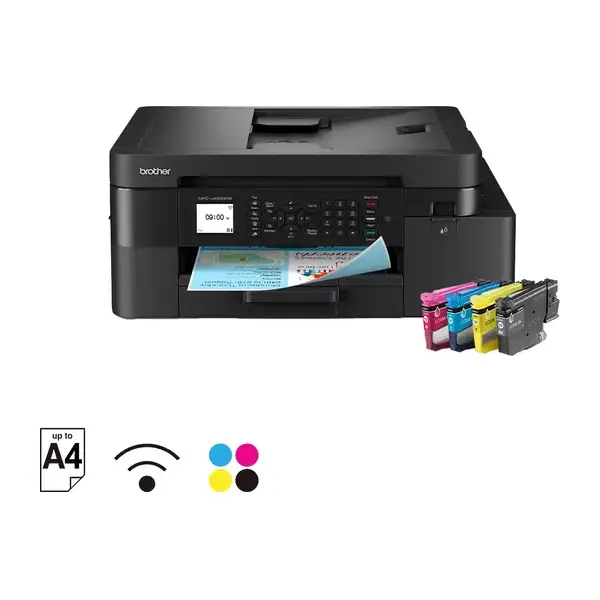
Brother 印表機連不上無線網路、手機找不到印表機?這篇教你 Wi-Fi 連線的設定方式與最常見的連不上原因排解。
新買的印表機想用手機直接印,結果手機怎麼找都找不到機器,或連一連就斷線——無線設定卡關大概是印表機最常見的客訴之一。其實 Brother 的無線連線不難,卡住通常是幾個固定原因。
這篇講怎麼連 Wi-Fi、連不上時怎麼排解,讓你少走冤枉路。
連線前先確認三件事
- 路由器用 2.4GHz:很多印表機只支援 2.4GHz,連到 5GHz 就找不到。先確認手機/印表機連的是同一個 2.4GHz 網路。
- 印表機與路由器距離別太遠:訊號弱會一直斷。
- Wi-Fi 密碼正確:大小寫、特殊符號別輸錯。
兩種常見連線方式
方法一:面板設定——在印表機螢幕進「網路 / WLAN 設定精靈」,選你的 Wi-Fi 名稱、輸入密碼即可。方法二:用 Brother 官方 App(Mobile Connect / iPrint&Scan),依指示一步步帶你連,對手機族最直覺。安裝官方 App 後,通常也會自動協助設定。
連不上?最常見五個原因
- 連到 5GHz:改連 2.4GHz(最常見)。
- 手機與印表機不在同一個網路:確認連同一台路由器。
- 路由器開了 AP 隔離 / 訪客網路:會擋裝置互連,關掉或別用訪客網路。
- 密碼輸錯:重新輸入。
- 韌體 / 驅動太舊:更新印表機韌體與電腦驅動。
還是不行怎麼辦?
把印表機網路設定重置後重新設定,常能解決卡住的狀態;電腦端則重裝最新驅動。如果是公司多人共用,建議用有線網路更穩定。真的搞不定,Brother 官方支援頁有對應機型的詳細步驟。
無線設定卡關,或想換一台無線/網路更穩的機種?把型號 LINE 給我們協助你,需要換機也給你經銷價。
結論
連不上 Wi-Fi,九成是「連到 5GHz」或「不在同一網路」。先確認 2.4GHz、同網路、密碼正確,用面板精靈或官方 App 設定;不行就重置網路、更新韌體驅動。多人辦公建議走有線最穩。需要協助直接 LINE 我們。
常見問題
Brother 印表機連不上 Wi-Fi 最常見原因?
最常見是連到 5GHz 網路(很多印表機只支援 2.4GHz),其次是手機與印表機不在同一個網路、路由器開了 AP 隔離/訪客網路、或密碼輸錯。
手機找不到 Brother 印表機怎麼辦?
先確認手機與印表機連的是同一個 2.4GHz 網路,安裝 Brother 官方 App(Mobile Connect / iPrint&Scan)依指示連線;必要時重置印表機網路設定後重新設定。
無線一直斷線怎麼辦?
多半是訊號弱或干擾。縮短印表機與路由器距離、避開干擾源、更新韌體;多人辦公室建議改用有線網路連線最穩定。
找機型、要報價,直接問最快
上伊美辦公用品 Brother 授權經銷專賣商 —— 原廠公司貨、原廠保固、比官網便宜。把型號或需求 LINE 給我們,專人即時報價;企業採購另有專案。