手機怎麼直接印?Brother 行動列印 App 設定教學
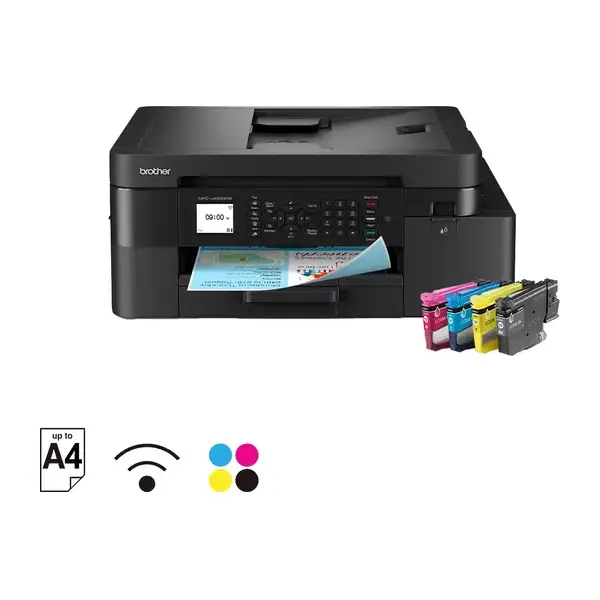
想用手機、平板直接印照片或文件?這篇教你用 Brother 官方 App(Mobile Connect / iPrint&Scan)設定手機列印與掃描。
現在很多文件、照片、票券都在手機裡,要印的時候還開電腦傳檔超麻煩。其實 Brother 的無線機種,手機就能直接印、直接掃描存進手機,設定一次以後超方便。
這篇教你用手機直接列印與掃描。
前提:印表機要在 Wi-Fi 上
手機列印的前提是印表機已連上無線網路,而且手機和印表機要在同一個 Wi-Fi(2.4GHz)。還沒連好的話,先看Wi-Fi 設定教學把印表機連上網。
步驟:裝官方 App 就好
- 到 App Store / Google Play 搜尋並安裝 Brother Mobile Connect(新版)或 iPrint&Scan。
- 開啟 App,它會自動搜尋同網路下的印表機,選你的機型。
- 選照片或文件 → 設定份數/彩色 → 列印。掃描也是同一個 App,掃完直接存手機或轉 PDF。
iPhone 也能用 AirPrint
iPhone/iPad 若機型支援,也可用內建的 AirPrint——在照片或文件的分享選單按「列印」,選到你的 Brother 印表機即可,不一定要裝 App。Android 則可用內建列印服務或 Brother App。
連不到印表機怎麼辦?
最常見是手機連到 5GHz、印表機在 2.4GHz,兩者不同網段就找不到。確認連同一個 2.4GHz 網路、關掉路由器的訪客網路/AP 隔離。仍不行就重設印表機網路再連。詳見Wi-Fi 設定那篇。
手機列印設定卡關,或想換一台支援無線/行動列印的機種?把型號 LINE 給我們協助,需要換機也報經銷價。
結論
手機列印很簡單:印表機連上 Wi-Fi、手機同網路、裝 Brother Mobile Connect(或用 AirPrint)即可印可掃。連不到多半是 2.4/5GHz 或不同網路問題。需要選支援無線的機種,直接 LINE 我們。
常見問題
手機怎麼直接連 Brother 印表機列印?
確認印表機已連 Wi-Fi、手機與印表機在同一個 2.4GHz 網路,安裝 Brother Mobile Connect(或 iPrint&Scan)App,App 會自動找到印表機即可列印與掃描。
iPhone 可以不裝 App 直接印嗎?
可以。若機型支援 AirPrint,在 iPhone/iPad 的分享選單按「列印」選到 Brother 印表機即可,不必另外裝 App。
手機找不到印表機怎麼辦?
多半是手機連到 5GHz 而印表機在 2.4GHz,或不在同一個網路。改連同一個 2.4GHz 網路、關閉訪客網路/AP 隔離,必要時重設印表機網路再連。
找機型、要報價,直接問最快
上伊美辦公用品 Brother 授權經銷專賣商 —— 原廠公司貨、原廠保固、比官網便宜。把型號或需求 LINE 給我們,專人即時報價;企業採購另有專案。